エクセルの列の幅の調整で文字が見切れない表にする簡単方法
 excel-kt
エクセルを使っていると、セルの文字が途中で切れて見えなくなること、ありませんか。
表全体がぐちゃっと見えると、作業も気持ちも焦ってしまいますよね。
安心してください。
列幅を少し調整するだけで、文字が見切れずスッキリした表にできます。
今回は、初心者でもすぐできる方法を、やさしく丁寧にお教えします。
クリックできる目次
エクセルの列の幅の調整で文字が見切れずスッキリ表を作る方法
セル内の文字が見切れる原因は、列幅が狭すぎることです。
列幅を調整すると、文字がすべて表示されます。
調整方法には、大きく分けて2つあります。
- マウスで手動調整する方法
- 自動で文字に合わせる方法
- 数値で指定する方法
どちらも簡単です。
まずは操作の流れを理解しましょう。
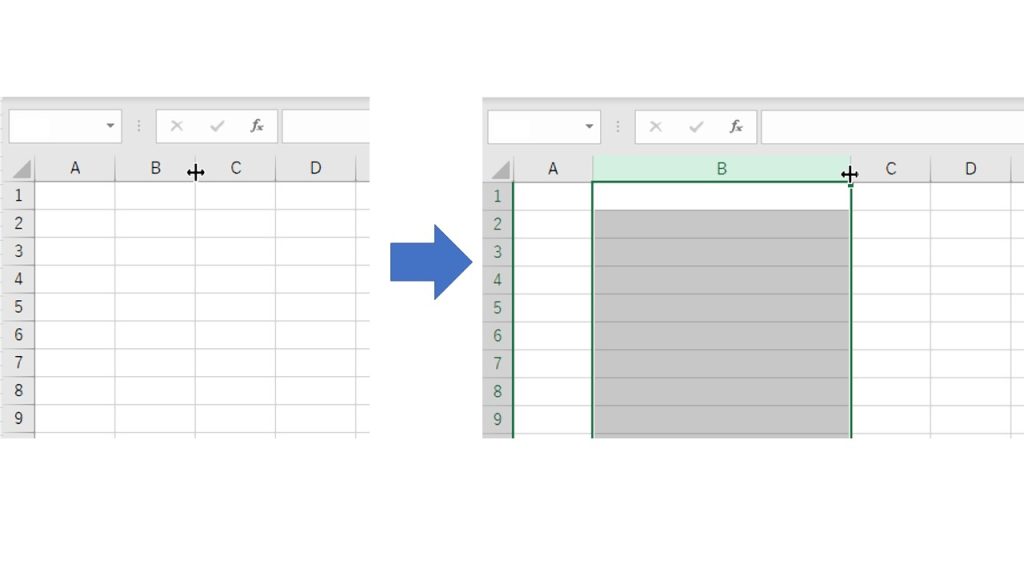
基本操作|マウスで列幅をドラッグして調整する方法
- Excelを開き、調整したいセルの列番号を確認します。
- 列番号の境界線にマウスを合わせます。
- カーソルが「両方向矢印」に変わったらクリックしたままドラッグします。
- 好きな幅に調整したらマウスを離します。
複数列をまとめて調整したいときは、
- 列番号を範囲指定して選択
- 境界線をドラッグ
これで、選択した列すべての幅を一度に調整できます。
自動調整|文字に合わせて列幅を自動で最適化する方法
- 調整したい列の列番号にマウスを合わせます。
- 境界線をダブルクリックすると、自動で文字に合わせて列幅が変わります。
- 複数列を自動調整する場合は、列番号を範囲指定してからダブルクリックします。
- または、ホームタブ → 書式 → 「列の幅の自動調整」をクリックしても同じです。
自動調整を使うと、文字列や数値にピッタリ合わせてくれるので便利です。
特に文字数がバラバラの列でも、一瞬で整えることができます。
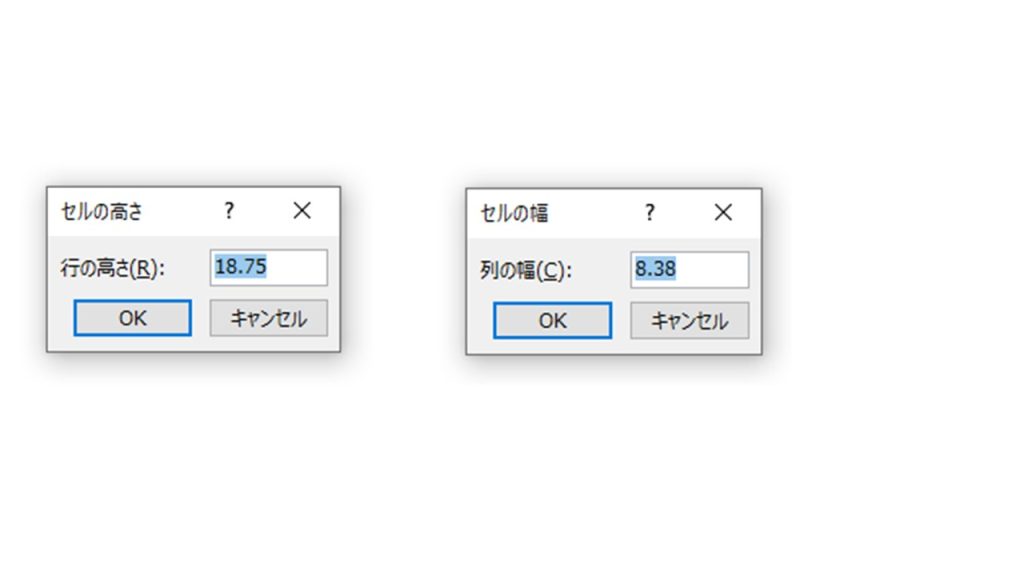
列幅を数値で指定して正確に調整する方法
- 調整したい列を選択します。
- ホームタブ → 書式 → 「列の幅」をクリックします。
- 小さな入力ボックスが表示されます。
- 希望の数値を入力して「OK」をクリックします。
数値はピクセルや文字数に近い単位で指定できます。
これで列幅を正確にそろえられます。
複数列を同じ幅にしたいときは、
- 列番号を範囲指定してから同じ操作を行う
と、全体がきれいに揃います。
数値で指定すると、見た目を正確に統一できるので便利です。
文字列や数値が多い表でも、スッキリ整った表を作ることができます。
列幅調整のポイントと、今日から使える簡単テクニック
列幅を調整するときのポイントは3つあります。
- 文字の見切れを防ぐ
文字列や数値がすべて見えるように幅を調整しましょう。 - 複数列をまとめて調整
範囲指定してドラッグやダブルクリックを使うと、全体をそろえやすくなります。 - 自動調整を活用
ダブルクリックや書式ボタンで文字に合わせると、手間がかかりません。
さらに、作業を早くする小ワザもあります。
- Ctrlキーを押しながら列番号を選択すると、離れた列も同時に調整できます。
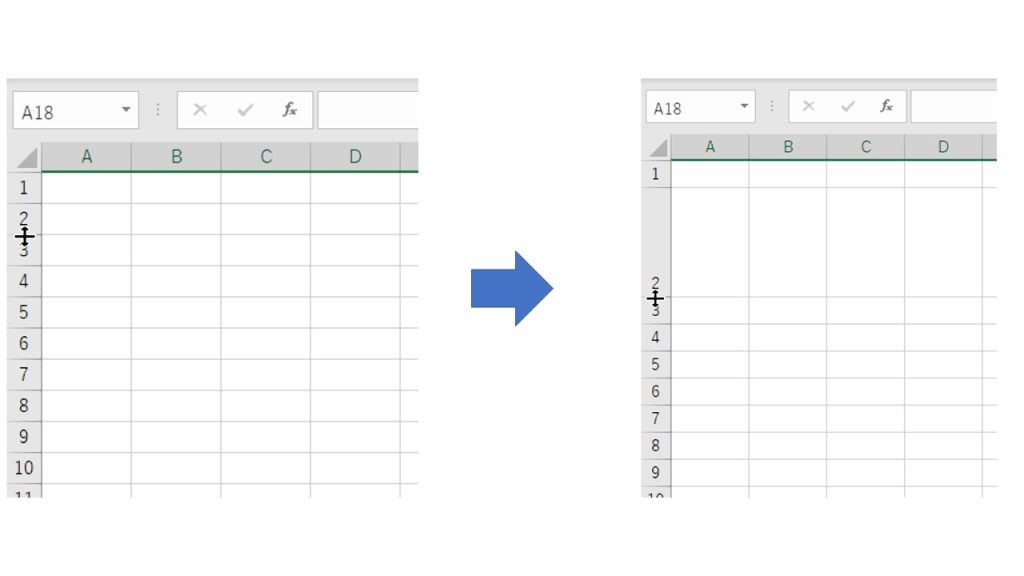
- 行の高さもセル内の文字に合わせると、表全体が見やすくなります。
- コピーしたデータも列幅を自動調整すると、同じ幅で整った表にできます。
このポイントを覚えておくと、今日から簡単に文字が見切れないスッキリした表を作れます。
列幅調整は少しの操作で作業効率を大きく上げる、とても便利なテクニックです。
こちらの記事もお読みください
- エクセルの枠線が消える原因は5つ|再表示させる方法も解説
- エクセルで図形が選択できないときの対処法
- エクセルの「選択範囲内で中央」ができない原因と対処法
- エクセルで複数の図形をまとめて選択する方法を2つ紹介します
- 初心者のための検索のやり方|インターネットでわからないことを調べる方法とは
- エクセルの基本操作はどこまで|求められているのは6つ
- エクセルのユーザー定義で単位を数値に自動でつける方法
- ダウンロードとは何か?研修会資料を自分のパソコンに取り込む方法とは
- エクセルで読めない漢字を入力する方法|IMEパッドの使い方
- エクセルで氏名にスペースを入れる方法|関数で修正できる
- 初心者向けマウスの使い方|クリック・ドラッグ・ドロップなどの基本操作
- コピーと切り取りの違いとは?|活用と3種類の操作方法を解説します
- 矢印の記号を入力する方法を3つ紹介します
- エクセルの印刷範囲の点線を消す方法|3つの対処法を紹介
- エクセル|行と列がどっちかわからなくなったときの対処法
- エクセル|1ページに収める印刷の方法を紹介します
- エクセルのユーザー定義で単位を自動でつける方法
- エクセルで図形を一括選択する方法|ショートカットがおすすめ
- エクセル|列の幅を自動調整する方法|一瞬で変更できます
- エクセルのエンターキーでアクティブセルを横に移動させる方法
- エクセルのオートコンプリートが機能しない原因|解決方法を解説
- エクセルで隣のセルに文字が隠れるときの対処法
- エクセルのリボンが消えたときの対処法
- エクセルのグレーの目盛線を消す方法
- エクセルでショートカットを使って行を選択する方法を解説
- エクセルでショートカットを使って列を選択する方法を解説
Follow me!