エクセルの足し算は記号でOK!初心者でも迷わない2つのやり方をやさしく解説
 excel-kt
今回の記事では、エクセル(Excel)で記号を使った足し算の2つの方法について解説しています。
クリックできる目次
エクセルの足し算で記号を使った2つの方法
エクセルの足し算で記号を使った2つの方法を紹介します。
- 「+」記号を使う
- 「:」記号とSUMを使う
方法1|「+」記号を使う
「+」記号を使って足し算する方法を2つ紹介します。
- セルを参照する方法
- 数字を使う方法
セルを参照する方法
セルを参照して足し算する手順は、次のとおりです。
- 答え(結果)を表示するセルをクリックする
- 「=」記号を入力する
- 足し算したい数字が入力されているセルをクリックする
- 「+」記号を入力する
- 足し算したい数字が入力されているセルをクリックする
- 最後に「Enter」キーを押す
例えば、セルA2とセルB2に入力されている数字を足し算した結果をセルC2に表示するときは、次のようになります。
- セルC1をクリックする
- 「=」記号を入力する
- セルA1をクリックする
- 「+」記号を入力する
- セルB1をクリックする
- 最後に「Enter」キーを押す
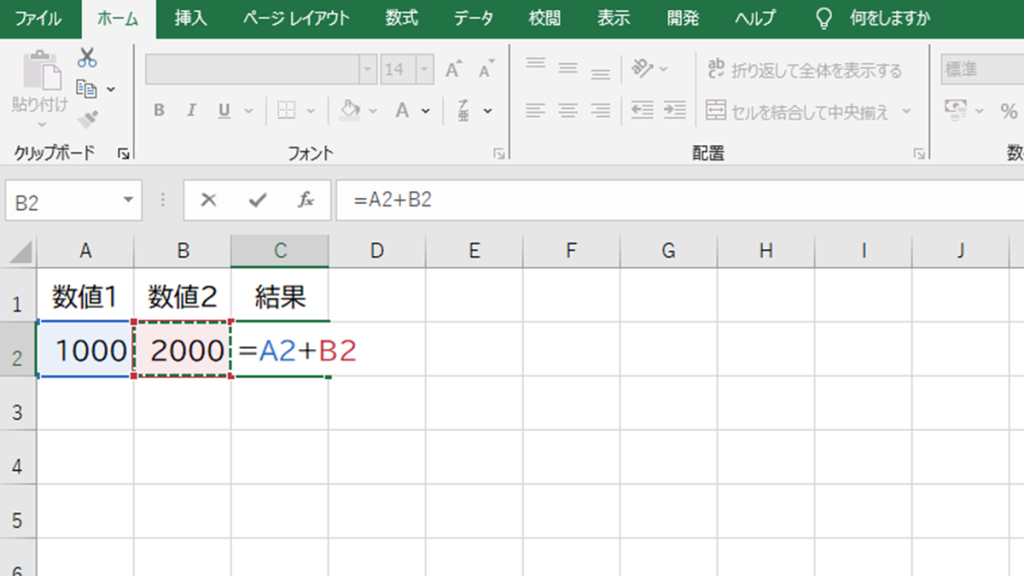
「+」記号は、キーボードの次のところにあります。
- 「れ」や「;」のキーにある「+」
- テンキーの右上の「+」
どちらを使っても「+」記号を使っても計算できます。
記号を使った足し算では、「=A2+B2」のようにセル番地を参照して数式を入力することをおススメします。
セルセルA2やセルB2に入力されている数値を修正したとき、足し算の結果が自動的に修正されます。
また、数式を他のセルにコピーをしたいとき、自動でセル番地が調整されます。
セルの参照は、エクセル(Excel)の便利な機能の1つです。
数字を使う方法
数字を使って足し算する手順は、次のとおりです。
- 答え(結果)を表示するセルをクリックする
- 「=」記号を入力する
- 足し算したい数字を入力する
- 「+」記号を入力する
- 足し算したい数字を入力する
- 最後に「Enter」キーを押す
例えば、1000と2000をを足し算した結果をセルC2に表示するときは、次のようになります。
- セルC2をクリックする
- 「=」記号を入力する
- 1000を入力する
- 「+」記号を入力する
- 2000を入力する
- 最後に「Enter」キーを押す
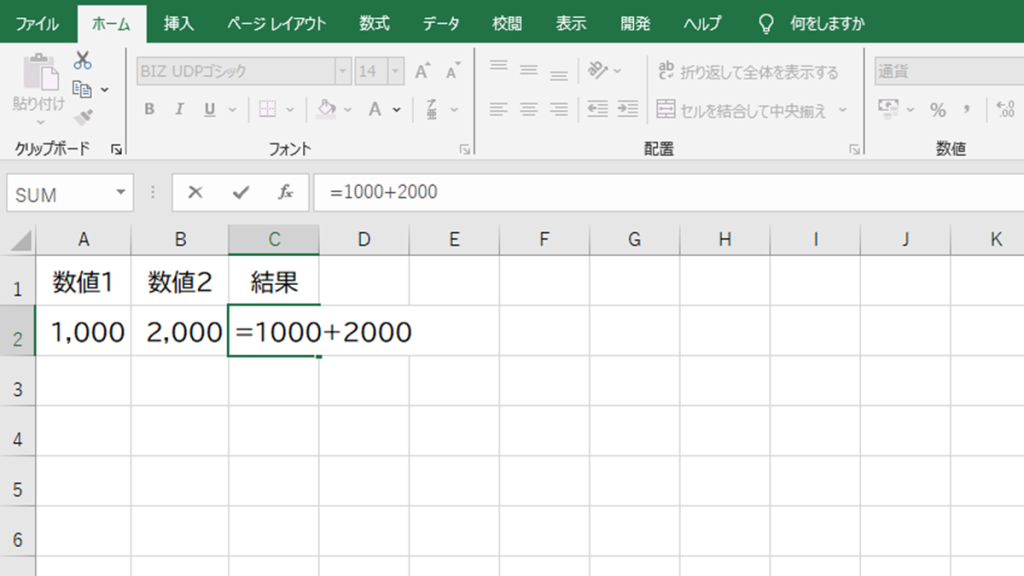
方法2|「:」記号とSUMを使う
SUMは、引数に指定したセルの範囲の数字を足し算する関数です。
SUM関数の書式は、「=SUM(セルの範囲)」です。
セルの範囲を指定するとき、「:」記号を使います。
SUM関数を使って足し算する手順は、次のとおりです。
- 答え(結果)を表示するセルをクリックする
- 「=S」を入力する
- Sから始まる関数の一覧が表示される
- SUMをダブルクリックする
- 足し算したい数字が入力されているセルの範囲をドラッグする
- 最後に「Enter」キーを押す
足し算したい数字が入力されているセルの範囲をドラッグすると、自動で「:」記号が入力されます。
足し算以外の記号の一覧|四則演算
エクセル(Excel)の四則演算などで使う記号を紹介します。
- 引き算の記号 「ー」
- 掛け算の記号 「*」
- 割り算の記号 「/」
- 累乗の記号 「^」
引き算の記号は「-」
エクセル(Excel)で引き算をするときに使う記号は、「=」記号と「-」記号です。
「=」記号と「-」記号を使って引き算する手順は、次のとおりです。
- 答え(結果)を表示するセルをクリックする
- 「=」記号を入力する
- 引き算したい数字が入力されているセルをクリックする
- 「-」記号を入力する
- 引き算したい数字が入力されているセルをクリックする
- 最後に「Enter」キーを押す
「-」記号は、キーボードの次のところにあります。
- 「ほ」、「=」
- テンキーの右上
掛け算の記号は「*」
エクセル(Excel)の掛け算するときに使う記号は、「=」記号と「*」記号です。
「*」記号の読み方は、「アスタリスク」です。
「=」記号と「*」記号を使って掛け算する手順は、次のとおりです。
- 答え(結果)を表示するセルをクリックする
- 「=」記号を入力する
- 掛け算したい数字が入力されているセルをクリックする
- 「*」記号を入力する
- 掛け算したい数字が入力されているセルをクリックする
- 最後に「Enter」キーを押す
「*」記号は、キーボードの次のところにあります。
- 「け」、「:」
- テンキーの右上(「=」の左)
エクセル(Excel)で掛け算するときは、「×」記号を使いません。
注意してください。
割り算の記号は「/」
エクセル(Excel)の掛け算するときに使う記号は、「=」記号と「/」記号です。
「/」記号の読み方は、「スラッシュ」です。
「=」記号と「/」記号を使って掛け算する手順は、次のとおりです。
- 答え(結果)を表示するセルをクリックする
- 「=」記号を入力する
- 割り算したい数字が入力されているセルをクリックする
- 「/」記号を入力する
- 割り算したい数字が入力されているセルをクリックする
- 最後に「Enter」キーを押す
「/」記号は、キーボードの次のところにあります。
- 「め」、「?」
- テンキーの右上(「*」の左)
エクセル(Excel)で割り算するときは、「÷」記号を使いません。
注意してください。
累乗の記号は「^」
エクセル(Excel)で2の2乗など累乗(べき乗)するときに使う記号は、「=」記号と「^」記号です。
「^」記号の読み方は、「キャレット」です。
「=」記号と「^」記号を使って累乗する手順は、次のとおりです。
- 答え(結果)を表示するセルをクリックする
- 「=」記号を入力する
- 累乗したい数字が入力されているセルをクリックする
- 「^」記号を入力する
- 2乗や3乗などがの数字が入力されているセルをクリックする
- 最後に「Enter」キーを押す
「^」記号は、キーボードの「へ」を押して入力します。
「Shift」キーや「Ctrl」キー、「Alt」キーと一緒に押さないでください。
足し算の記号で文字列を結合する
エクセル(Excel)で文字列を足し算することができます。
文字列の足し算とは、文字と文字を結合することです。
文字列を足し算するときに使う記号は、「&」記号です。
「&」記号は、キーボードの「6」にあります。
セルA1に入力されている「姓」とセルB1に入力されている「名」」を足し算したいときは、足し算の結果を表示したいセルに「=A1&B1」と入力してください。
結果を表示したいセルに、「〇〇(姓)△△(名)」と表示されます。
セルA1に入力されている「都道府県」名とセルB1に入力されている「市町村」名を足し算したいときは、足し算の結果を表示したいセルに「=A1&B1」と入力してください。
結果を表示したいセルに、「〇〇県△△市」と表示されます。
足し算は「=」記号から入力する
生徒さんに多い間違いを紹介します。
生徒さんに一番多い間違いは、最初に足し算したい数字が入力されているセルやセル範囲選択することです。
答えを表示したいセルをクリックする前に、足し算したい数字が入力されているセルやセル範囲を選択しています。
最初に足し算したい数字が入力されているセルやセル範囲を選択すると、「=」を入力したとき足し算したい数字が「=」と入れ替わります。
正しい足し算の結果が表示されません。
足し算するときは、必ず最初に答えを表示したいセルを選択し、「=」を入力してください。
「=」を入力することから始めてください。
足し算の記号は「+」と「:」の2つ
今回は、エクセル(Excel)の足し算で使う記号について解説しました。
引き算や掛け算、割り算、累乗についても解説しています。
参考にしてください。
こちらの記事もお読みください
- エクセルのSUM関数の使い方|数値を合計する|オートサムやショートカットも解説
- エクセルでとびとびの離れたセルを足し算する|数式とSUM関数を使った方法
- エクセルの足し算のやり方を解説|基本の数式から関数を使った応用まで
- エクセルで縦一列を足し算する方法|SUM関数の使い方
- エクセルの関数で足し算をする方法|基本の数式からSUMを使った応用まで
- エクセルで条件に合うセルを足し算する方法|SUMIF関数の使い方を解説
- エクセルのSUMが計算されない原因|結果が0になったときの解決方法
- エクセルで指定した範囲内の数値を足し算する方法|SUM関数の使い方
- エクセルのSUM関数をショートカットで挿入する方法|合計を求める時間を短縮できる
- エクセルで足し算や引き算が混合しているときの計算方法
- エクセルで横一列の足し算を一気にする方法|SUMの使い方
- エクセルの足し算で参照するセルを固定する方法
- エクセルで足し算と割り算がミックスになっている計算方法
- エクセルで足し算したとき答えが0になる原因と対処法
- エクセルで足し算や引き算をする方法
- エクセルで足し算ができない原因と解決方法
- エクセルで離れたセル範囲を足し算する方法
- エクセルのSUM関数の読み方はサム|合計を計算する
- エクセルで一気に足し算する方法5つを解説
- エクセルのオートSUMを使って足し算する方法
- エクセルで文字を足し算する3つの方法を解説
- エクセルのSUMで飛び飛びのセルを合計する方法
- エクセルのSUM関数の結果が0になるときの原因と対処法
- エクセルのSUMの合計が合わない原因と解決方法
- エクセルの足し算の数式を解説|記号や関数を使った方法
- エクセルの足し算の結果が合わない原因と対処法
- エクセルで合計を計算した結果が0になるときの原因と対処法
- エクセルで合計ができない原因と解決方法
- エクセルの合計をショートカットで簡単に計算する方法
- エクセルの合計が合わない原因と対処法
- エクセルで離れたセルを合計する方法
- エクセルで縦一列を合計する|オートSUMを使った方法
- エクセルで条件に合ったセルを合計する|SUMIF関数を使った方法
- エクセルのSUMIFで0になる原因と対処法
- エクセルのオートSUM|ショートカットで簡単に合計する方法
- SUMIFとSUMIFSの違い|条件の数と引数の順番
- オートSUMができない原因と対処法
- エクセルのSUMIF関数の使い方|条件に一致した数値を合計する
- エクセルのSUMIFS関数の使い方|複数条件に一致した数値を合計する
Follow me!